Domain ergänzen.de kaufen?
Wir ziehen mit dem Projekt
ergänzen.de um.
Sind Sie am Kauf der Domain
ergänzen.de interessiert?
domain@kv-gmbh.de · 0541-91531010
Domain ergänzen.de kaufen?
Was ist ein netzwerkpfad?
Was ist ein netzwerkpfad? Ein Netzwerkpfad ist die Verbindung zwischen zwei oder mehr Geräten in einem Netzwerk, über die Daten übertragen werden können. Er besteht aus einer Reihe von Netzwerkkomponenten wie Switches, Router und Kabeln, die die Verbindung zwischen den Geräten herstellen. Der Netzwerkpfad definiert den Weg, den die Daten nehmen, um von einem Gerät zum anderen zu gelangen. Er spielt eine wichtige Rolle bei der Effizienz und Zuverlässigkeit der Datenübertragung in einem Netzwerk. **
Was ist der netzwerkpfad?
Der Netzwerkpfad ist die Verbindung zwischen zwei oder mehr Geräten in einem Netzwerk, über die Daten ausgetauscht werden. Er definiert den Weg, den die Daten nehmen, um von einem Gerät zum anderen zu gelangen. Der Netzwerkpfad kann physisch sein, wie z.B. Ethernet-Kabel oder WLAN-Verbindungen, oder logisch, wie z.B. IP-Adressen und Routing-Tabellen. Ein Netzwerkpfad kann auch verschiedene Zwischenstationen wie Router oder Switches beinhalten, die den Datenverkehr weiterleiten. Die Effizienz und Sicherheit des Netzwerkpfads sind entscheidend für die Leistung und Zuverlässigkeit eines Netzwerks. **


Ähnliche Suchbegriffe für Netzwerkpfad
Top-Angebote
Produkte zum Begriff Netzwerkpfad:
-
Siedle, Zubehör Gebäudesicherheit, ErweiterungDie Erweiterung ECE 602-0 von Siedle ist ein hochwertiges Zubehör für die Gebäudesicherheit, das speziell entwickelt wurde, um den Eingangs-Controller EC 602- zu erweitern. Diese Erweiterung ermöglicht die Integration von sechs zusätzlichen Schaltausgängen, die als potentialfreie Schliesser fungieren. Das Produkt ist in einem robusten Schalttafelgehäuse untergebracht und eignet sich für die Montage auf einer DIN-Schiene. Die Verwendung von Kunststoff als Material gewährleistet eine hohe Langlebigkeit und Zuverlässigkeit. Die Installation ist systemunabhängig, was bedeutet, dass sie in verschiedenen Anwendungen eingesetzt werden kann. Diese Erweiterung ist ideal für alle, die ihre Gebäudesicherheitssysteme anpassen und erweitern möchten, um zusätzliche Funktionen zu integrieren. - Ermöglicht die Erweiterung des Eingangs-Controllers EC 602- um sechs zusätzliche Schaltausgänge - Robustes Schalttafelgehäuse für eine sichere Installation - Systemunabhängige Installationstechnik für vielseitige Anwendungen - Hergestellt aus langlebigem Kunststoff für eine hohe Zuverlässigkeit.194,99 €*Versand: 0,00 €Sichere Weiterleitung zum Anbieter
-
Lexmark Rollers Option Pick Roll, Drucker ZubehörDie Lexmark Aufnahmewalze ist ein essentielles Druckerzubehör, das speziell für eine Vielzahl von Lexmark-Druckermodellen entwickelt wurde. Diese Walze sorgt für eine zuverlässige Papierzufuhr und trägt zur optimalen Funktionalität Ihres Druckers bei. Sie ist kompatibel mit Modellen wie B2338, B2442, B2546 und vielen weiteren, was sie zu einer vielseitigen Lösung für unterschiedliche Druckanforderungen macht. Die Installation der Aufnahmewalze ist unkompliziert und ermöglicht eine schnelle Wiederherstellung der Druckleistung. Durch die Verwendung dieser hochwertigen Walze können Sie die Lebensdauer Ihres Druckers verlängern und die Druckqualität verbessern. Die Lexmark Aufnahmewalze ist somit eine sinnvolle Investition für alle, die Wert auf Effizienz und Zuverlässigkeit legen. - Optimale Papierzufuhr für verschiedene Lexmark-Modelle - Einfache Installation für schnelle Nutzung - Verbessert die Druckqualität und -effizienz - Verlängert die Lebensdauer des Druckers.25,52 €*Versand: 3,00 €Sichere Weiterleitung zum Anbieter


-
Wo finde ich netzwerkpfad?
Der Netzwerkpfad ist der Pfad, über den ein Computer auf Ressourcen in einem Netzwerk zugreifen kann. Um den Netzwerkpfad zu finden, musst du normalerweise auf deinem Computer das Netzwerk durchsuchen oder den Namen des Computers oder Servers eingeben, zu dem du eine Verbindung herstellen möchtest. Der Netzwerkpfad kann auch in den Eigenschaften einer Netzwerkressource angezeigt werden, wenn du mit der rechten Maustaste darauf klickst und auf "Eigenschaften" oder "Freigabe" gehst. Wenn du Schwierigkeiten hast, den Netzwerkpfad zu finden, kannst du auch deinen IT-Administrator oder den Support deines Netzwerks um Hilfe bitten. **
-
Wo finde ich den netzwerkpfad?
Der Netzwerkpfad ist eine eindeutige Adresse, die verwendet wird, um auf freigegebene Ressourcen in einem Netzwerk zuzugreifen. Um den Netzwerkpfad zu finden, musst du normalerweise auf deinem Computer das Netzwerk durchsuchen oder den Explorer öffnen. Dort kannst du dann nach Netzwerkressourcen suchen und den Pfad zur gewünschten Datei oder Ordner anzeigen lassen. Alternativ kannst du auch die IP-Adresse des Computers eingeben, zu dem du eine Verbindung herstellen möchtest, um den Netzwerkpfad zu finden. **
-
Wurde der Netzwerkpfad nicht gefunden?
Wenn der Netzwerkpfad nicht gefunden wurde, kann dies verschiedene Gründe haben. Möglicherweise ist die Netzwerkverbindung unterbrochen oder es besteht ein Problem mit dem Netzwerkprotokoll. Es kann auch sein, dass der angegebene Pfad nicht korrekt ist oder dass die erforderlichen Berechtigungen fehlen. Es ist ratsam, die Netzwerkverbindung zu überprüfen und sicherzustellen, dass der Pfad korrekt ist und die erforderlichen Berechtigungen vorhanden sind. **
-
Wie finde ich den netzwerkpfad heraus?
Um den Netzwerkpfad herauszufinden, kannst du auf einem Windows-Computer die Eingabeaufforderung öffnen und den Befehl "net use" eingeben. Dadurch werden alle aktuell verbundenen Netzlaufwerke und deren Pfade angezeigt. Alternativ kannst du auch im Windows Explorer auf das Netzwerk zugreifen und den Pfad des gewünschten Netzwerkordners in der Adressleiste anzeigen lassen. Auf einem Mac kannst du den Finder öffnen und unter "Gehe zu" die Option "Mit Server verbinden" wählen, um den Netzwerkpfad einzugeben. In beiden Fällen solltest du nach der Eingabe von Benutzername und Passwort Zugriff auf den Netzwerkpfad erhalten. **

Wie kann man den Netzwerkpfad lokal umleiten?
Um den Netzwerkpfad lokal umzuleiten, kann man eine sogenannte Hosts-Datei verwenden. In dieser Datei kann man bestimmte IP-Adressen mit einem anderen Hostnamen verknüpfen. Dadurch wird der Netzwerkverkehr zu der angegebenen IP-Adresse stattdessen auf den lokalen Rechner umgeleitet. Die Hosts-Datei befindet sich in der Regel im Verzeichnis "C:\Windows\System32\drivers\etc" (bei Windows) oder "/etc" (bei Linux). **
Wie kann ich Robocopy über einen Netzwerkpfad verwenden?
Um Robocopy über einen Netzwerkpfad zu verwenden, musst du den Netzwerkpfad als Quell- oder Zielverzeichnis angeben. Du kannst dies tun, indem du den UNC-Pfad (Universal Naming Convention) verwendest, z.B. \\Servername\Freigabename. Stelle sicher, dass du die erforderlichen Berechtigungen hast, um auf den Netzwerkpfad zuzugreifen. **
Top-Angebote
Produkte zum Begriff Netzwerkpfad:
-
Siedle, Zubehör Gebäudesicherheit, ErweiterungDie Erweiterung ECE 602-0 von Siedle ist ein hochwertiges Zubehör für die Gebäudesicherheit, das speziell entwickelt wurde, um den Eingangs-Controller EC 602- zu erweitern. Diese Erweiterung ermöglicht die Integration von sechs zusätzlichen Schaltausgängen, die als potentialfreie Schliesser fungieren. Das Produkt ist in einem robusten Schalttafelgehäuse untergebracht und eignet sich für die Montage auf einer DIN-Schiene. Die Verwendung von Kunststoff als Material gewährleistet eine hohe Langlebigkeit und Zuverlässigkeit. Die Installation ist systemunabhängig, was bedeutet, dass sie in verschiedenen Anwendungen eingesetzt werden kann. Diese Erweiterung ist ideal für alle, die ihre Gebäudesicherheitssysteme anpassen und erweitern möchten, um zusätzliche Funktionen zu integrieren. - Ermöglicht die Erweiterung des Eingangs-Controllers EC 602- um sechs zusätzliche Schaltausgänge - Robustes Schalttafelgehäuse für eine sichere Installation - Systemunabhängige Installationstechnik für vielseitige Anwendungen - Hergestellt aus langlebigem Kunststoff für eine hohe Zuverlässigkeit.194,99 €*Versand: 0,00 €Sichere Weiterleitung zum Anbieter
-
Was ist ein netzwerkpfad?
Was ist ein netzwerkpfad? Ein Netzwerkpfad ist die Verbindung zwischen zwei oder mehr Geräten in einem Netzwerk, über die Daten übertragen werden können. Er besteht aus einer Reihe von Netzwerkkomponenten wie Switches, Router und Kabeln, die die Verbindung zwischen den Geräten herstellen. Der Netzwerkpfad definiert den Weg, den die Daten nehmen, um von einem Gerät zum anderen zu gelangen. Er spielt eine wichtige Rolle bei der Effizienz und Zuverlässigkeit der Datenübertragung in einem Netzwerk. **
-
Was ist der netzwerkpfad?
Der Netzwerkpfad ist die Verbindung zwischen zwei oder mehr Geräten in einem Netzwerk, über die Daten ausgetauscht werden. Er definiert den Weg, den die Daten nehmen, um von einem Gerät zum anderen zu gelangen. Der Netzwerkpfad kann physisch sein, wie z.B. Ethernet-Kabel oder WLAN-Verbindungen, oder logisch, wie z.B. IP-Adressen und Routing-Tabellen. Ein Netzwerkpfad kann auch verschiedene Zwischenstationen wie Router oder Switches beinhalten, die den Datenverkehr weiterleiten. Die Effizienz und Sicherheit des Netzwerkpfads sind entscheidend für die Leistung und Zuverlässigkeit eines Netzwerks. **
-
Wo finde ich netzwerkpfad?
Der Netzwerkpfad ist der Pfad, über den ein Computer auf Ressourcen in einem Netzwerk zugreifen kann. Um den Netzwerkpfad zu finden, musst du normalerweise auf deinem Computer das Netzwerk durchsuchen oder den Namen des Computers oder Servers eingeben, zu dem du eine Verbindung herstellen möchtest. Der Netzwerkpfad kann auch in den Eigenschaften einer Netzwerkressource angezeigt werden, wenn du mit der rechten Maustaste darauf klickst und auf "Eigenschaften" oder "Freigabe" gehst. Wenn du Schwierigkeiten hast, den Netzwerkpfad zu finden, kannst du auch deinen IT-Administrator oder den Support deines Netzwerks um Hilfe bitten. **
-
Wo finde ich den netzwerkpfad?
Der Netzwerkpfad ist eine eindeutige Adresse, die verwendet wird, um auf freigegebene Ressourcen in einem Netzwerk zuzugreifen. Um den Netzwerkpfad zu finden, musst du normalerweise auf deinem Computer das Netzwerk durchsuchen oder den Explorer öffnen. Dort kannst du dann nach Netzwerkressourcen suchen und den Pfad zur gewünschten Datei oder Ordner anzeigen lassen. Alternativ kannst du auch die IP-Adresse des Computers eingeben, zu dem du eine Verbindung herstellen möchtest, um den Netzwerkpfad zu finden. **
Ähnliche Suchbegriffe für Netzwerkpfad
-
Lexmark Rollers Option Pick Roll, Drucker ZubehörDie Lexmark Aufnahmewalze ist ein essentielles Druckerzubehör, das speziell für eine Vielzahl von Lexmark-Druckermodellen entwickelt wurde. Diese Walze sorgt für eine zuverlässige Papierzufuhr und trägt zur optimalen Funktionalität Ihres Druckers bei. Sie ist kompatibel mit Modellen wie B2338, B2442, B2546 und vielen weiteren, was sie zu einer vielseitigen Lösung für unterschiedliche Druckanforderungen macht. Die Installation der Aufnahmewalze ist unkompliziert und ermöglicht eine schnelle Wiederherstellung der Druckleistung. Durch die Verwendung dieser hochwertigen Walze können Sie die Lebensdauer Ihres Druckers verlängern und die Druckqualität verbessern. Die Lexmark Aufnahmewalze ist somit eine sinnvolle Investition für alle, die Wert auf Effizienz und Zuverlässigkeit legen. - Optimale Papierzufuhr für verschiedene Lexmark-Modelle - Einfache Installation für schnelle Nutzung - Verbessert die Druckqualität und -effizienz - Verlängert die Lebensdauer des Druckers.25,52 €*Versand: 3,00 €Sichere Weiterleitung zum Anbieter
-
Ricoh Fax Option Type M37, Drucker ZubehörKurzinformation: Ricoh Fax-Option Typ M37 - Fax-Schnittstellenkarte Gruppe Modems Hersteller Ricoh Prod. Nr. 418393 Modell Fax-Option Typ M37 EAN/UPC Produktbeschreibung: Ricoh Fax-Option Typ M37 - Fax-Schnittstellenkarte Gerätetyp: Fax-Schnittstellenkarte Formfaktor: Intern Detaillierte allgemeine Gerätetyp: Fax-Schnittstellenkarte Formfaktor: Intern Modemverbindungstechnologie: Kabelgebunden Erweiterungs-/Konnektivitätsschnittstellen: Telefonleitung.671,01 €*Versand: 0,00 €Sichere Weiterleitung zum Anbieter
-
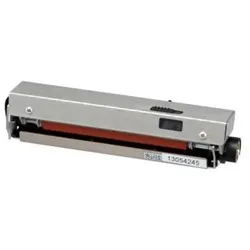
Citizen Peeler Drucker: Etikettenspende-Option, Drucker ZubehörDer Citizen Peeler ist ein Etikettenspender-Zubehör, das für die Verwendung mit den Citizen Etikettendruckern CL-S700, CL-S700E, CL-S700R, CL-S703 und CL-S703R konzipiert ist. Dieses Produkt fungiert als spezielle Ablöseeinheit für Etiketten und ermöglicht eine effiziente Trennung gedruckter Etiketten von ihrem Trägermaterial für einen optimierten Anwendungsprozess in verschiedenen Umgebungen. Die Einheit ist für eine nahtlose Integration mit den genannten Citizen Druckermodellen entwickelt und unterstützt zuverlässige Leistung in Büro-, Handels- und Industrieumgebungen, in denen präzises Etikettenhandling entscheidend ist. Mit langlebigen Materialien konstruiert, gewährleistet der Peeler konsistenten Betrieb und lange Lebensdauer, reduziert manuellen Aufwand und verbessert die Arbeitsablaufeffizienz. Die Kompatibilität mit mehreren CL-S700 Serienvarianten macht ihn zu einer vielseitigen Ergänzung für Anwender, die automatisierten Etikettenspender benötigen. Die kompakte Einheit ist für einfache Installation ausgelegt und erhält die ursprüngliche Funktionalität der Drucker ohne komplexe Einrichtung. Ideal für Barcode-Etikettierung, Produktkennzeichnung und Organisationsaufgaben unterstützt dieses Zubehör hohe Druckvolumen mit verlässlichen Ergebnissen. Durch Automatisierung des Ablöseprozesses minimiert es Handhabungszeit und potenzielle Fehler und trägt so zu verbesserter Produktivität in Etikettierungsprozessen bei. Der Citizen Peeler ist eine praktische Lösung für Unternehmen, die ihre Etikettierungssysteme mit Fokus auf Zuverlässigkeit und Benutzerfreundlichkeit optimieren möchten.544,47 €*Versand: 0,00 €Sichere Weiterleitung zum Anbieter
-
Wurde der Netzwerkpfad nicht gefunden?
Wenn der Netzwerkpfad nicht gefunden wurde, kann dies verschiedene Gründe haben. Möglicherweise ist die Netzwerkverbindung unterbrochen oder es besteht ein Problem mit dem Netzwerkprotokoll. Es kann auch sein, dass der angegebene Pfad nicht korrekt ist oder dass die erforderlichen Berechtigungen fehlen. Es ist ratsam, die Netzwerkverbindung zu überprüfen und sicherzustellen, dass der Pfad korrekt ist und die erforderlichen Berechtigungen vorhanden sind. **
-
Wie finde ich den netzwerkpfad heraus?
Um den Netzwerkpfad herauszufinden, kannst du auf einem Windows-Computer die Eingabeaufforderung öffnen und den Befehl "net use" eingeben. Dadurch werden alle aktuell verbundenen Netzlaufwerke und deren Pfade angezeigt. Alternativ kannst du auch im Windows Explorer auf das Netzwerk zugreifen und den Pfad des gewünschten Netzwerkordners in der Adressleiste anzeigen lassen. Auf einem Mac kannst du den Finder öffnen und unter "Gehe zu" die Option "Mit Server verbinden" wählen, um den Netzwerkpfad einzugeben. In beiden Fällen solltest du nach der Eingabe von Benutzername und Passwort Zugriff auf den Netzwerkpfad erhalten. **
-
Wie kann man den Netzwerkpfad lokal umleiten?
Um den Netzwerkpfad lokal umzuleiten, kann man eine sogenannte Hosts-Datei verwenden. In dieser Datei kann man bestimmte IP-Adressen mit einem anderen Hostnamen verknüpfen. Dadurch wird der Netzwerkverkehr zu der angegebenen IP-Adresse stattdessen auf den lokalen Rechner umgeleitet. Die Hosts-Datei befindet sich in der Regel im Verzeichnis "C:\Windows\System32\drivers\etc" (bei Windows) oder "/etc" (bei Linux). **
-
Wie kann ich Robocopy über einen Netzwerkpfad verwenden?
Um Robocopy über einen Netzwerkpfad zu verwenden, musst du den Netzwerkpfad als Quell- oder Zielverzeichnis angeben. Du kannst dies tun, indem du den UNC-Pfad (Universal Naming Convention) verwendest, z.B. \\Servername\Freigabename. Stelle sicher, dass du die erforderlichen Berechtigungen hast, um auf den Netzwerkpfad zuzugreifen. **
* Alle Preise verstehen sich inklusive der gesetzlichen Mehrwertsteuer und ggf. zuzüglich Versandkosten. Die Angebotsinformationen basieren auf den Angaben des jeweiligen Shops und werden über automatisierte Prozesse aktualisiert. Eine Aktualisierung in Echtzeit findet nicht statt, so dass es im Einzelfall zu Abweichungen kommen kann. ** Hinweis: Teile dieses Inhalts wurden von KI erstellt.