Domain ergänzen.de kaufen?
Wir ziehen mit dem Projekt
ergänzen.de um.
Sind Sie am Kauf der Domain
ergänzen.de interessiert?
domain@kv-gmbh.de · 0541-91531010
Domain ergänzen.de kaufen?
Wie aktiviere ich NumLock?
Um NumLock zu aktivieren, musst du normalerweise die NumLock-Taste auf deiner Tastatur drücken. Diese Taste befindet sich normalerweise in der Nähe des Ziffernblocks auf der rechten Seite der Tastatur. Wenn du die NumLock-Taste drückst, aktivierst du den Ziffernblock, sodass du Zahlen eingeben kannst, anstatt die Pfeiltasten zu verwenden. Einige Tastaturen haben auch eine Fn-Taste, die du möglicherweise zusammen mit der NumLock-Taste drücken musst, um sie zu aktivieren. Wenn du Schwierigkeiten hast, NumLock zu aktivieren, überprüfe die Bedienungsanleitung deiner Tastatur oder suche online nach spezifischen Anweisungen für dein Modell. **
Wie entferne ich den Numlock?
Um den Numlock zu entfernen, drücke einfach die Numlock-Taste auf deiner Tastatur. Dadurch wird der Numlock-Modus deaktiviert und die Zahlen auf dem Ziffernblock werden wieder zu den Pfeiltasten oder anderen Funktionen. **
Ähnliche Suchbegriffe für NumLock
Top-Angebote
Produkte zum Begriff NumLock:
-
Siedle, Zubehör Gebäudesicherheit, ErweiterungDie Erweiterung ECE 602-0 von Siedle ist ein hochwertiges Zubehör für die Gebäudesicherheit, das speziell entwickelt wurde, um den Eingangs-Controller EC 602- zu erweitern. Diese Erweiterung ermöglicht die Integration von sechs zusätzlichen Schaltausgängen, die als potentialfreie Schliesser fungieren. Das Produkt ist in einem robusten Schalttafelgehäuse untergebracht und eignet sich für die Montage auf einer DIN-Schiene. Die Verwendung von Kunststoff als Material gewährleistet eine hohe Langlebigkeit und Zuverlässigkeit. Die Installation ist systemunabhängig, was bedeutet, dass sie in verschiedenen Anwendungen eingesetzt werden kann. Diese Erweiterung ist ideal für alle, die ihre Gebäudesicherheitssysteme anpassen und erweitern möchten, um zusätzliche Funktionen zu integrieren. - Ermöglicht die Erweiterung des Eingangs-Controllers EC 602- um sechs zusätzliche Schaltausgänge - Robustes Schalttafelgehäuse für eine sichere Installation - Systemunabhängige Installationstechnik für vielseitige Anwendungen - Hergestellt aus langlebigem Kunststoff für eine hohe Zuverlässigkeit.194,99 €*Versand: 0,00 €Sichere Weiterleitung zum Anbieter
-
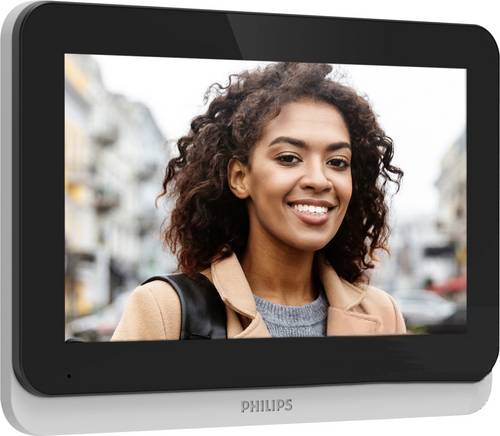
Philips Türsprechanlagen-Zubehör Zusatz-MonitorSie haben ein Philips WelcomeEye Connect 3 Videotelefon und möchten Besucher von einem anderen Bereich Ihres Grundstücks aus empfangen? Entscheiden Sie sich für diesen zusätzlichen kompatiblen Monitor, mit dem Sie mit Ihren Gästen sprechen und ihnen bei Bedarf das Tor öffnen können. Außerdem profitieren Sie von der 3K-Bildqualität201,88 €*Versand: 0,00 €Sichere Weiterleitung zum Anbieter
-
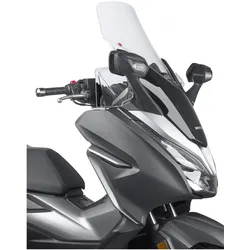
Givi, Motorrad Zubehör, Handschutz-ErweiterungHonda Forza 125 ABS (15 bis 18) - Paar seitlicher Deflektoren klare Handprotektoren. Dieses Paar seitlicher Deflektoren stammt von GIVI und wird mit einem Montageset geliefert. Es kann nur mit einer GIVI Windscheibe montiert werden.134,93 €*Versand: 0,00 €Sichere Weiterleitung zum Anbieter
-
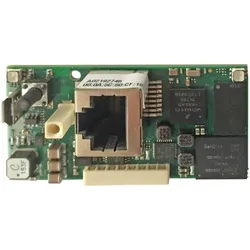
Dimplex DIMP Erweiterung, Serverschrank ZubehörGlen Dimplex SEE Erweiterung NWPM Touch Hersteller: Glen Dimplex SEE Bezeichnung: Erweiterung Ethernet-Netzwerkanbindung Typ: NWPM Touch Ethernet: ja Bustyp: sonstige Anzahl der 10/100 Mbps RJ45-Ports: 1 Unterputzmontage: nein Geeignet für Wandmontage: nein Geeignet für Hutschienenmontage: nein Steckdosenadapter: nein Der WPM Touch kann über ein als Zubehör erhältliches Erweiterungsmodul NWPM Touch an ein Ethernet-Netzwerk angeschlossen werden. Die NWPM Touch ist die Voraussetzung zur Nutzung der Dimplex Home App. Mit der Dimplex Home App kann jederzeit und von überall auf die Regelung der Wärmepumpe zugegriffen werden. In Kombination mit der intelligenten Raumtemperaturregelung lässt sich ebenfalls via App die Temperatur für bis zu 20 Räume nutzerabhängig einstellen und sogar mit Wochenprogrammen kombinieren. Mit der intuitiv gestalteten App-Oberfläche lassen sich die wichtigsten Einstellungen an der Wärmepumpe, wie z.B. Sommer-/Winter-Umschaltung bzw. die Einstellung der Warmwassertemperatur spielend einfach vornehmen. Weiterführende Angaben und Informationen sowie die Datenpunktliste werden zur Verfügung gestellt. EAN: 4015627378803.464,00 €*Versand: 0,00 €Sichere Weiterleitung zum Anbieter

-
Warum lässt sich NumLock nicht ausschalten?
Es gibt mehrere mögliche Gründe, warum sich NumLock nicht ausschalten lässt. Einer davon könnte sein, dass die Tastatur oder der Computer möglicherweise defekt ist. Ein weiterer Grund könnte sein, dass die NumLock-Funktion in den Einstellungen des Betriebssystems oder der Tastatur deaktiviert ist. Es ist auch möglich, dass eine bestimmte Software oder ein Treiberkonflikt das Ausschalten von NumLock verhindert. **
-
Ist NumLock standardmäßig unter Citrix aktiviert?
Die Aktivierung von NumLock unter Citrix hängt von den Einstellungen des jeweiligen Systems ab. In einigen Fällen kann NumLock standardmäßig aktiviert sein, während es in anderen Fällen deaktiviert sein kann. Es ist am besten, die Einstellungen auf dem betreffenden System zu überprüfen, um sicherzustellen, dass NumLock aktiviert ist, wenn dies gewünscht wird. **
-
Wo ist die NumLock Taste auf Laptop?
Die NumLock-Taste auf einem Laptop befindet sich normalerweise auf der rechten Seite der Tastatur, in der Nähe der Zahlenreihe. Oftmals muss man die Fn-Taste gedrückt halten und dann die entsprechende NumLock-Taste verwenden, um sie zu aktivieren oder deaktivieren. Es kann auch sein, dass die NumLock-Funktion über eine spezielle Funktionstaste oder über die BIOS-Einstellungen des Laptops aktiviert werden muss. Es ist empfehlenswert, in der Bedienungsanleitung des Laptops nachzuschauen, um die genaue Position und Funktionsweise der NumLock-Taste herauszufinden. **
-
Wie kann man Numlock ohne Lumlock benutzen?
Wenn du die Numlock-Taste auf deiner Tastatur nicht hast oder sie nicht funktioniert, kannst du die Numlock-Funktion auch über die Windows-Einstellungen aktivieren. Gehe dazu zu "Start" > "Einstellungen" > "Erleichterte Bedienung" > "Tastatur" und aktiviere die Option "NumLock beim Start aktivieren". Dadurch wird die Numlock-Funktion automatisch beim Starten des Computers aktiviert. **

Wie deaktiviere ich die NumLock-Funktion unter Windows 10?
Um die NumLock-Funktion unter Windows 10 zu deaktivieren, öffne den Registrierungseditor, indem du "regedit" in das Suchfeld der Taskleiste eingibst und Enter drückst. Navigiere dann zu "HKEY_CURRENT_USER\Control Panel\Keyboard" und ändere den Wert von "InitialKeyboardIndicators" auf "0". Starte den Computer neu, um die Änderungen zu übernehmen. **
Wie kann ich die Funktion der Numlock-Tasten deaktivieren?
Um die Funktion der Numlock-Tasten zu deaktivieren, kannst du in den meisten Fällen die "Num Lock" Taste auf deiner Tastatur drücken. Dadurch wird der Numlock-Modus ein- oder ausgeschaltet. In einigen Fällen kann es auch sein, dass du die Numlock-Funktion im BIOS deaktivieren musst. **
Top-Angebote
Produkte zum Begriff NumLock:
-
Siedle, Zubehör Gebäudesicherheit, ErweiterungDie Erweiterung ECE 602-0 von Siedle ist ein hochwertiges Zubehör für die Gebäudesicherheit, das speziell entwickelt wurde, um den Eingangs-Controller EC 602- zu erweitern. Diese Erweiterung ermöglicht die Integration von sechs zusätzlichen Schaltausgängen, die als potentialfreie Schliesser fungieren. Das Produkt ist in einem robusten Schalttafelgehäuse untergebracht und eignet sich für die Montage auf einer DIN-Schiene. Die Verwendung von Kunststoff als Material gewährleistet eine hohe Langlebigkeit und Zuverlässigkeit. Die Installation ist systemunabhängig, was bedeutet, dass sie in verschiedenen Anwendungen eingesetzt werden kann. Diese Erweiterung ist ideal für alle, die ihre Gebäudesicherheitssysteme anpassen und erweitern möchten, um zusätzliche Funktionen zu integrieren. - Ermöglicht die Erweiterung des Eingangs-Controllers EC 602- um sechs zusätzliche Schaltausgänge - Robustes Schalttafelgehäuse für eine sichere Installation - Systemunabhängige Installationstechnik für vielseitige Anwendungen - Hergestellt aus langlebigem Kunststoff für eine hohe Zuverlässigkeit.194,99 €*Versand: 0,00 €Sichere Weiterleitung zum Anbieter
-
Philips Türsprechanlagen-Zubehör Zusatz-MonitorSie haben ein Philips WelcomeEye Connect 3 Videotelefon und möchten Besucher von einem anderen Bereich Ihres Grundstücks aus empfangen? Entscheiden Sie sich für diesen zusätzlichen kompatiblen Monitor, mit dem Sie mit Ihren Gästen sprechen und ihnen bei Bedarf das Tor öffnen können. Außerdem profitieren Sie von der 3K-Bildqualität201,88 €*Versand: 0,00 €Sichere Weiterleitung zum Anbieter
-
Wie aktiviere ich NumLock?
Um NumLock zu aktivieren, musst du normalerweise die NumLock-Taste auf deiner Tastatur drücken. Diese Taste befindet sich normalerweise in der Nähe des Ziffernblocks auf der rechten Seite der Tastatur. Wenn du die NumLock-Taste drückst, aktivierst du den Ziffernblock, sodass du Zahlen eingeben kannst, anstatt die Pfeiltasten zu verwenden. Einige Tastaturen haben auch eine Fn-Taste, die du möglicherweise zusammen mit der NumLock-Taste drücken musst, um sie zu aktivieren. Wenn du Schwierigkeiten hast, NumLock zu aktivieren, überprüfe die Bedienungsanleitung deiner Tastatur oder suche online nach spezifischen Anweisungen für dein Modell. **
-
Wie entferne ich den Numlock?
Um den Numlock zu entfernen, drücke einfach die Numlock-Taste auf deiner Tastatur. Dadurch wird der Numlock-Modus deaktiviert und die Zahlen auf dem Ziffernblock werden wieder zu den Pfeiltasten oder anderen Funktionen. **
-
Warum lässt sich NumLock nicht ausschalten?
Es gibt mehrere mögliche Gründe, warum sich NumLock nicht ausschalten lässt. Einer davon könnte sein, dass die Tastatur oder der Computer möglicherweise defekt ist. Ein weiterer Grund könnte sein, dass die NumLock-Funktion in den Einstellungen des Betriebssystems oder der Tastatur deaktiviert ist. Es ist auch möglich, dass eine bestimmte Software oder ein Treiberkonflikt das Ausschalten von NumLock verhindert. **
-
Ist NumLock standardmäßig unter Citrix aktiviert?
Die Aktivierung von NumLock unter Citrix hängt von den Einstellungen des jeweiligen Systems ab. In einigen Fällen kann NumLock standardmäßig aktiviert sein, während es in anderen Fällen deaktiviert sein kann. Es ist am besten, die Einstellungen auf dem betreffenden System zu überprüfen, um sicherzustellen, dass NumLock aktiviert ist, wenn dies gewünscht wird. **
Ähnliche Suchbegriffe für NumLock
-
Givi, Motorrad Zubehör, Handschutz-ErweiterungHonda Forza 125 ABS (15 bis 18) - Paar seitlicher Deflektoren klare Handprotektoren. Dieses Paar seitlicher Deflektoren stammt von GIVI und wird mit einem Montageset geliefert. Es kann nur mit einer GIVI Windscheibe montiert werden.134,93 €*Versand: 0,00 €Sichere Weiterleitung zum Anbieter
-
Dimplex DIMP Erweiterung, Serverschrank ZubehörGlen Dimplex SEE Erweiterung NWPM Touch Hersteller: Glen Dimplex SEE Bezeichnung: Erweiterung Ethernet-Netzwerkanbindung Typ: NWPM Touch Ethernet: ja Bustyp: sonstige Anzahl der 10/100 Mbps RJ45-Ports: 1 Unterputzmontage: nein Geeignet für Wandmontage: nein Geeignet für Hutschienenmontage: nein Steckdosenadapter: nein Der WPM Touch kann über ein als Zubehör erhältliches Erweiterungsmodul NWPM Touch an ein Ethernet-Netzwerk angeschlossen werden. Die NWPM Touch ist die Voraussetzung zur Nutzung der Dimplex Home App. Mit der Dimplex Home App kann jederzeit und von überall auf die Regelung der Wärmepumpe zugegriffen werden. In Kombination mit der intelligenten Raumtemperaturregelung lässt sich ebenfalls via App die Temperatur für bis zu 20 Räume nutzerabhängig einstellen und sogar mit Wochenprogrammen kombinieren. Mit der intuitiv gestalteten App-Oberfläche lassen sich die wichtigsten Einstellungen an der Wärmepumpe, wie z.B. Sommer-/Winter-Umschaltung bzw. die Einstellung der Warmwassertemperatur spielend einfach vornehmen. Weiterführende Angaben und Informationen sowie die Datenpunktliste werden zur Verfügung gestellt. EAN: 4015627378803.464,00 €*Versand: 0,00 €Sichere Weiterleitung zum Anbieter
-
Fartools, Industriestaubsauger Zubehör, 101819 Staubsauger Zubehör/Zusatz FilterWenn Sie bei der Einrichtung Ihres Heims Wert auf Details legen und bei Produkten, die Ihnen das Leben leichter machen, auf dem neuesten Stand sein möchten, dann kaufen Sie den Filter Fartools Staubsauger zum besten Preis. - Art: Staubsauger - Farbe: Schwarz - Masse ca.: 18,8 cm.32,68 €*Versand: 0,00 €Sichere Weiterleitung zum Anbieter
-
Wo ist die NumLock Taste auf Laptop?
Die NumLock-Taste auf einem Laptop befindet sich normalerweise auf der rechten Seite der Tastatur, in der Nähe der Zahlenreihe. Oftmals muss man die Fn-Taste gedrückt halten und dann die entsprechende NumLock-Taste verwenden, um sie zu aktivieren oder deaktivieren. Es kann auch sein, dass die NumLock-Funktion über eine spezielle Funktionstaste oder über die BIOS-Einstellungen des Laptops aktiviert werden muss. Es ist empfehlenswert, in der Bedienungsanleitung des Laptops nachzuschauen, um die genaue Position und Funktionsweise der NumLock-Taste herauszufinden. **
-
Wie kann man Numlock ohne Lumlock benutzen?
Wenn du die Numlock-Taste auf deiner Tastatur nicht hast oder sie nicht funktioniert, kannst du die Numlock-Funktion auch über die Windows-Einstellungen aktivieren. Gehe dazu zu "Start" > "Einstellungen" > "Erleichterte Bedienung" > "Tastatur" und aktiviere die Option "NumLock beim Start aktivieren". Dadurch wird die Numlock-Funktion automatisch beim Starten des Computers aktiviert. **
-
Wie deaktiviere ich die NumLock-Funktion unter Windows 10?
Um die NumLock-Funktion unter Windows 10 zu deaktivieren, öffne den Registrierungseditor, indem du "regedit" in das Suchfeld der Taskleiste eingibst und Enter drückst. Navigiere dann zu "HKEY_CURRENT_USER\Control Panel\Keyboard" und ändere den Wert von "InitialKeyboardIndicators" auf "0". Starte den Computer neu, um die Änderungen zu übernehmen. **
-
Wie kann ich die Funktion der Numlock-Tasten deaktivieren?
Um die Funktion der Numlock-Tasten zu deaktivieren, kannst du in den meisten Fällen die "Num Lock" Taste auf deiner Tastatur drücken. Dadurch wird der Numlock-Modus ein- oder ausgeschaltet. In einigen Fällen kann es auch sein, dass du die Numlock-Funktion im BIOS deaktivieren musst. **
* Alle Preise verstehen sich inklusive der gesetzlichen Mehrwertsteuer und ggf. zuzüglich Versandkosten. Die Angebotsinformationen basieren auf den Angaben des jeweiligen Shops und werden über automatisierte Prozesse aktualisiert. Eine Aktualisierung in Echtzeit findet nicht statt, so dass es im Einzelfall zu Abweichungen kommen kann. ** Hinweis: Teile dieses Inhalts wurden von KI erstellt.